|
Fazendo login no sistema
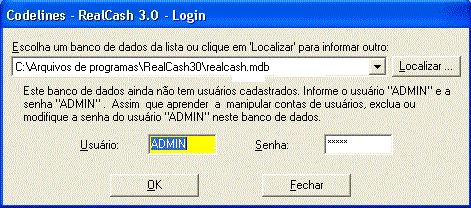
Ao iniciar o RealCash, lhe é apresentada a tela de
login conforme a figura abaixo:
Nesta janela, você tem selecionado inicialmente o arquivo
de banco de dados padrão que é instalado durante a instalação do RealCash. O arquivo
de banco de dados é onde ficarão armazenados todos os dados que você venha a introduzir
no RealCash. Você poderá criar outros bancos de dados e, ao iniciar, escolher em
qual deles você pretende fazer seu login. À medida que você vai fazendo login nos
bancos de dados, eles vão sendo incorporados à lista de arquivos mais recentemente
acessados pelo RealCash. Esta lista passará a ser exibida na janela de login para
que você possa escolher em qual arquivo deseja entrar. Enquanto os arquivos não
estiverem constando da lista, você poderá clicar no botão “Localizar” para informar
a localização em que se encontram.
Repare no comentário central na janela acima. Enquanto
você não criar um novo usuário no banco de dados que estiver selecionado ou alterar
a senha do usuário “Admin”, este comentário ficará aparecendo. A partir do momento
em que já houver ao menos um novo usuário cadastrado ou você tenha alterado a senha
do usuário “Admin”, este comentário será ocultado. Recomenda-se que você modifique
a identificação para login e a senha do usuário “Admin”, ou então crie outra conta
de usuário e desative esta antes de usá-la para fazer lançamentos. Após usar uma
conta de usuário para fazer lançamentos, a conta não mais poderá ser excluída, mas
apenas desativada.
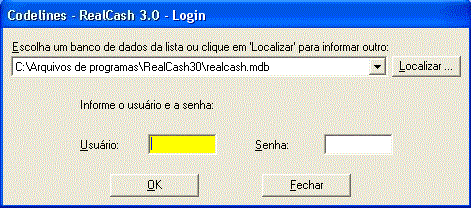
Uma vez que se tenha outros usuários cadastrados num
banco de dados ou modificado o usuário “Admin”, quando o arquivo estiver selecionado,
a janela de login será exibida conforme abaixo.
Agora, já é solicitado que o login seja feito mediante
informação de usuário e senha.
Caso você tenha um banco de dados de versão anterior
do RealCash, ao fazer login nele, o RealCash perguntará se você deseja converter
o banco de dados para a versão atual e também lhe dará a oportunidade de fazer uma
cópia de segurança do arquivo antes de convertê-lo.
A operação de login não está disponível apenas no início
do programa, mas você também poderá acessá-la sem a necessidade de encerrar o programa
e reabrí-lo. No menu “Operações” da janela principal, você tem a opção “Novo login
...”. Clicando nesta opção, a janela de login será exibida para que você saia do
banco de dados que estiver usando e faça login em outro. Desta forma, você tem mais
agilidade para mudar de um conjunto de dados para outro.
Os arquivos que você for selecionando no login irão
se incorporando a uma lista que sempre será exibida na janela de login. Caso queira
remover um arquivo da lista, no menu “Operações” da janela principal do RealCash,
existe a opção “Editar lista de login”. Esta opção abrirá uma janela do seu editor
de textos padrão mostrando o conteúdo do arquivo onde estão armazenados os caminhos
dos arquivos da lista de login. Você poderá editar este arquivo removendo um caminho
da lista e salvando-o em seguida. Na próxima exibição da janela de login, o arquivo
removido já não mais aparecerá na lista de opções.
Veja, a seguir, como cadastrar suas contas de manutenção
de capital (carteira, bancos, cartões de crédito),
os tipos de receitas e despesas e os centros de custo em: Cadastrando as contas de capital, os tipos de receitas e despesas e os centros de custo
|